Cargar una factura de compra
Esta es la tarea más frecuente del contador en el sistema. Es lo que genera el crédito fiscal que después se descuenta del IVA a pagar.
Antes de empezar: lo que tiene que existir
Sección titulada «Antes de empezar: lo que tiene que existir»La factura no se puede cargar en el aire. Se apoya en cosas que se crean antes, en otras pantallas, y si falta alguna el problema aparece a mitad de camino: el proveedor no sale en la lista, el producto no se puede elegir, o la factura queda validada pero no hay cómo contabilizarla ni pagarla.
Revisá esta lista antes de abrir la pantalla de la factura:
| # | Qué tiene que existir | Dónde se crea | Si falta… | ¿Quién? |
|---|---|---|---|---|
| 1 | Tu usuario con permiso para crear facturas de proveedor | Lo da el administrador | No ves Facturas de proveedor en el menú | Admin |
| 2 | El proveedor, como tercero con «Proveedor: Sí» y su NIT | Terceros → Nuevo tercero | No aparece en la lista al elegir proveedor | Quien carga |
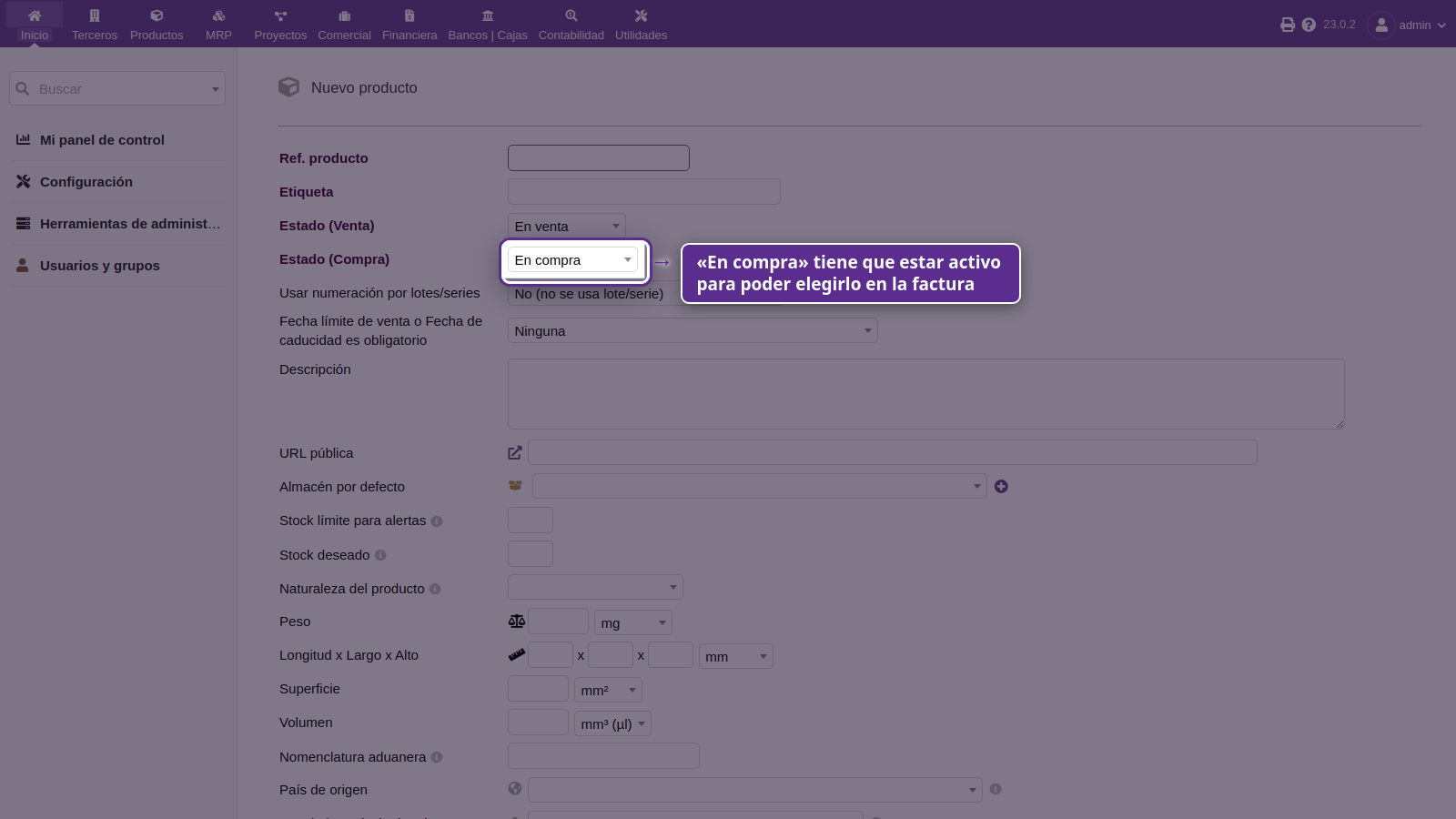
| 3 | El producto, solo si lo que se compra entra al inventario (cacao, azúcar, envases) — y marcado «En compra» | Productos → Nuevo producto | No se puede elegir como producto en la línea | Almacén / Producción |
| 4 | La cuenta contable a la que va cada línea | Se elige al ventilar, o se deja fija en el producto | La factura queda validada pero sin asiento | Contador |
| 5 | La cuenta de banco o caja desde la que se paga | Bancos → Nueva cuenta | Se puede cargar la factura, pero no registrar el pago | Contador |
Los puntos 1 y 2 son obligatorios para empezar. El 3 depende de qué se compró. El 4 y el 5 no frenan la carga, pero sin ellos la factura queda a medio camino.
El proveedor: el que más se olvida
Sección titulada «El proveedor: el que más se olvida»Es el requisito que traba a todos la primera vez: se abre Nueva factura, se busca al proveedor y no está. Hay que salir, crearlo, y volver.
Al crearlo, dos cosas no se pueden saltar:
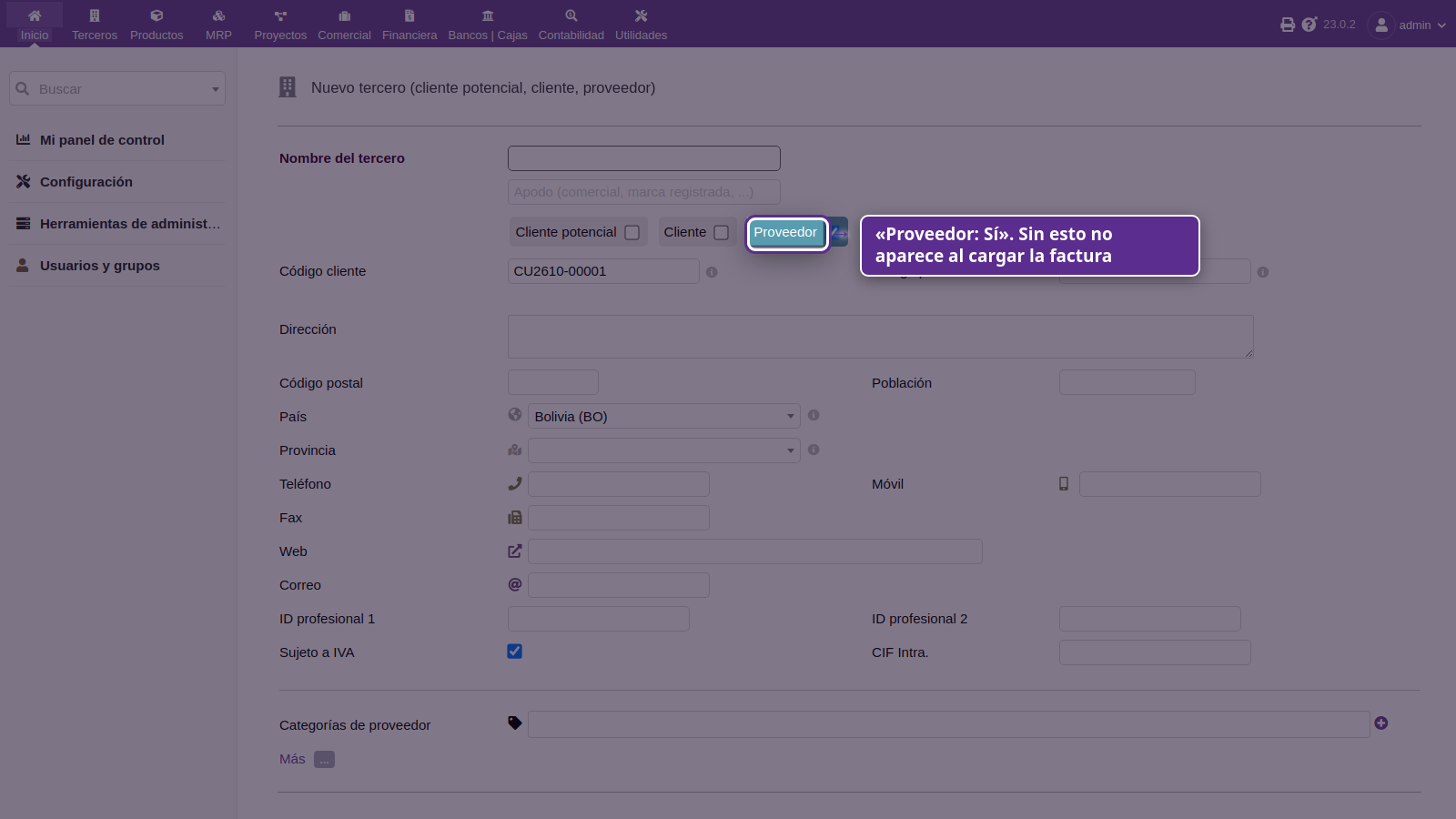
- Marcar «Proveedor». Un tercero creado como cliente, o sin marcar, no aparece en las facturas de compra aunque el nombre esté bien escrito.
- El NIT exacto, tal como figura en su factura. Es lo que se declara en el Libro de Compras; sin NIT correcto la compra no sirve para crédito fiscal.
Paso a paso completo en Proveedores y clientes.
¿Hace falta crear el producto?
Sección titulada «¿Hace falta crear el producto?»Depende de qué se compró:
| Lo que compraste | ¿Crear producto? | Cómo va en la factura |
|---|---|---|
| Materia prima o insumo que entra al almacén (cacao, azúcar, envases) | Sí, marcado «En compra» | Línea con producto predefinido |
| Servicio o gasto que no se guarda (luz, flete, mantenimiento, honorarios) | No | Línea libre: se escribe la descripción a mano |
Para un gasto no hay que crear nada: la línea libre alcanza, y la cuenta se elige después al ventilar. Crear un «producto» llamado Energía eléctrica solo para poder facturarlo es un error común y ensucia el catálogo.
Lo que tenés que tener en la mano
Sección titulada «Lo que tenés que tener en la mano»La factura del proveedor, con: NIT del proveedor, número de factura, fecha, importe total, y saber qué se compró (para elegir la cuenta de gasto).
Paso a paso
Sección titulada «Paso a paso»1. Confirmar que el proveedor exista
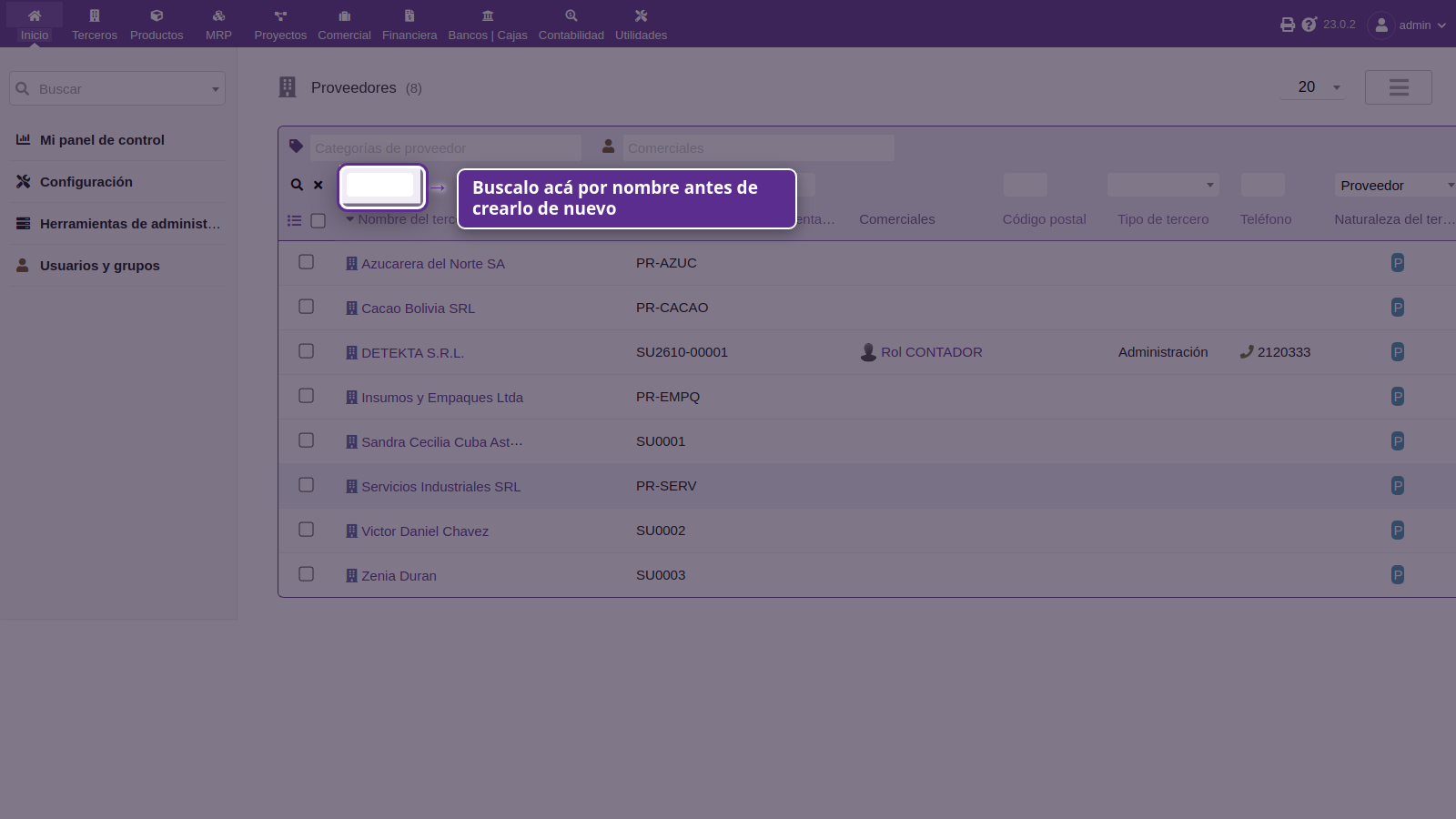
Sección titulada «1. Confirmar que el proveedor exista»Terceros → Proveedores y buscalo. Si no está, crealo antes (ver arriba). No empieces la factura «para ver si está»: si no está, vas a tener que salir de la pantalla igual.
2. Nueva factura
Sección titulada «2. Nueva factura»Financiera → Facturas de proveedor → Nueva factura.
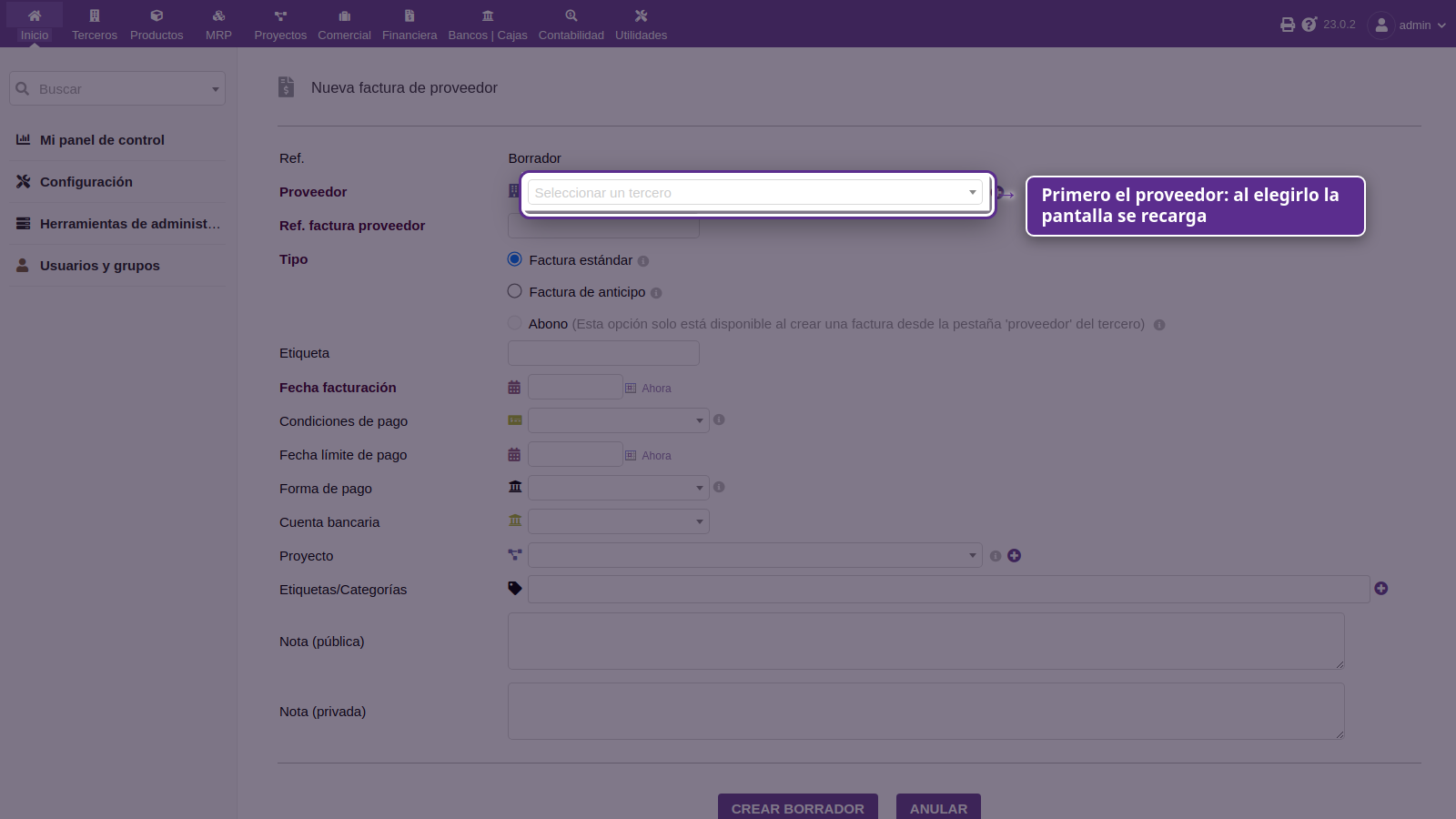
Campos:
| Campo | Qué poner |
|---|---|
| Ref. factura proveedor | El número de factura del proveedor, tal cual |
| Etiqueta | Descripción corta (“Compra de azúcar marzo”) |
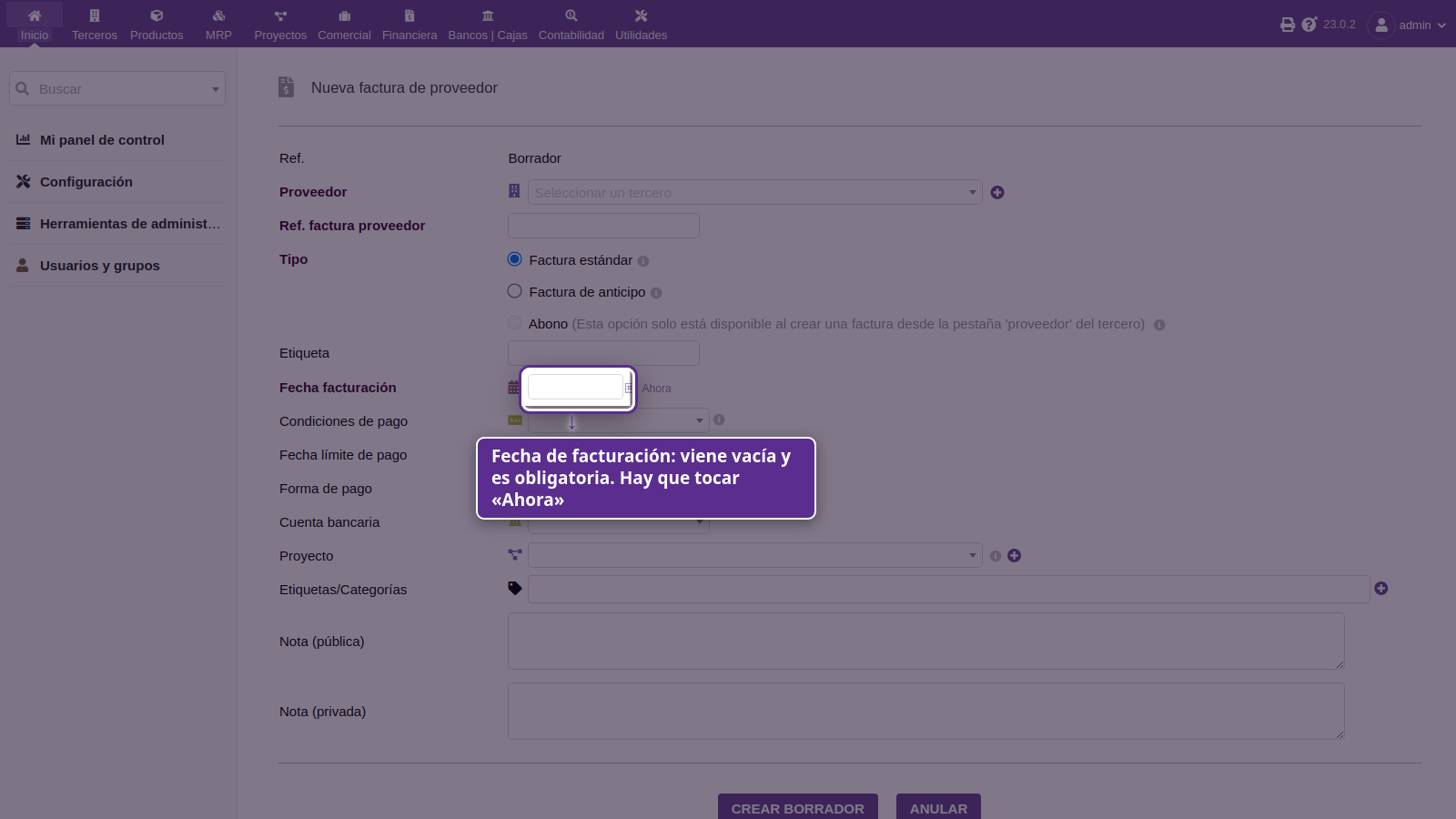
| Fecha facturación | La fecha de la factura del proveedor — obligatoria |
| Fecha límite de pago | Cuándo vence, si es a crédito |
| Forma de pago | Efectivo, transferencia, cheque… |
Dale Crear borrador. Queda con una referencia interna tipo PROV21 y en estado Borrador.
3. Cargar las líneas
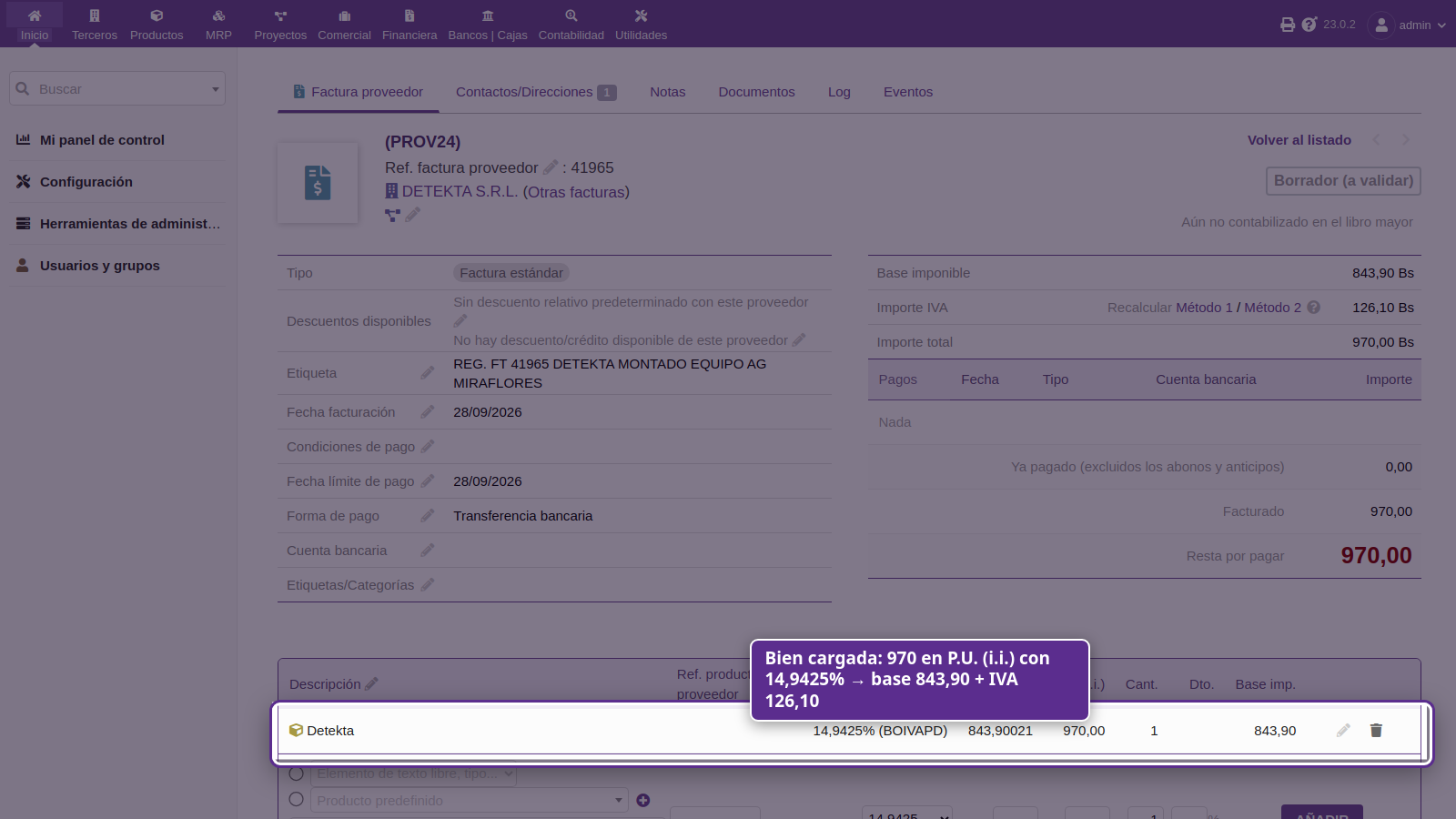
Sección titulada «3. Cargar las líneas»Abajo agregás qué se compró. Por cada línea: descripción, cantidad, precio y la tasa de IVA.
Cada línea es de uno de dos tipos: producto predefinido (lo que entra al almacén, y tiene que existir antes) o línea libre (un gasto o servicio; se escribe la descripción y listo). Ver ¿Hace falta crear el producto?.
Las tasas que ofrece este sistema son:
| Opción en pantalla | Cuándo se usa |
|---|---|
| 0% | Compra sin factura o exenta — no da crédito fiscal |
| 13% | IVA “por fuera” (poco usual en Bolivia) |
| 14,9425% (BOIVAPD) | El normal en Bolivia: IVA por dentro, el precio ya lo incluye |
| 0% (RET13) | Retenciones |
4. Validar
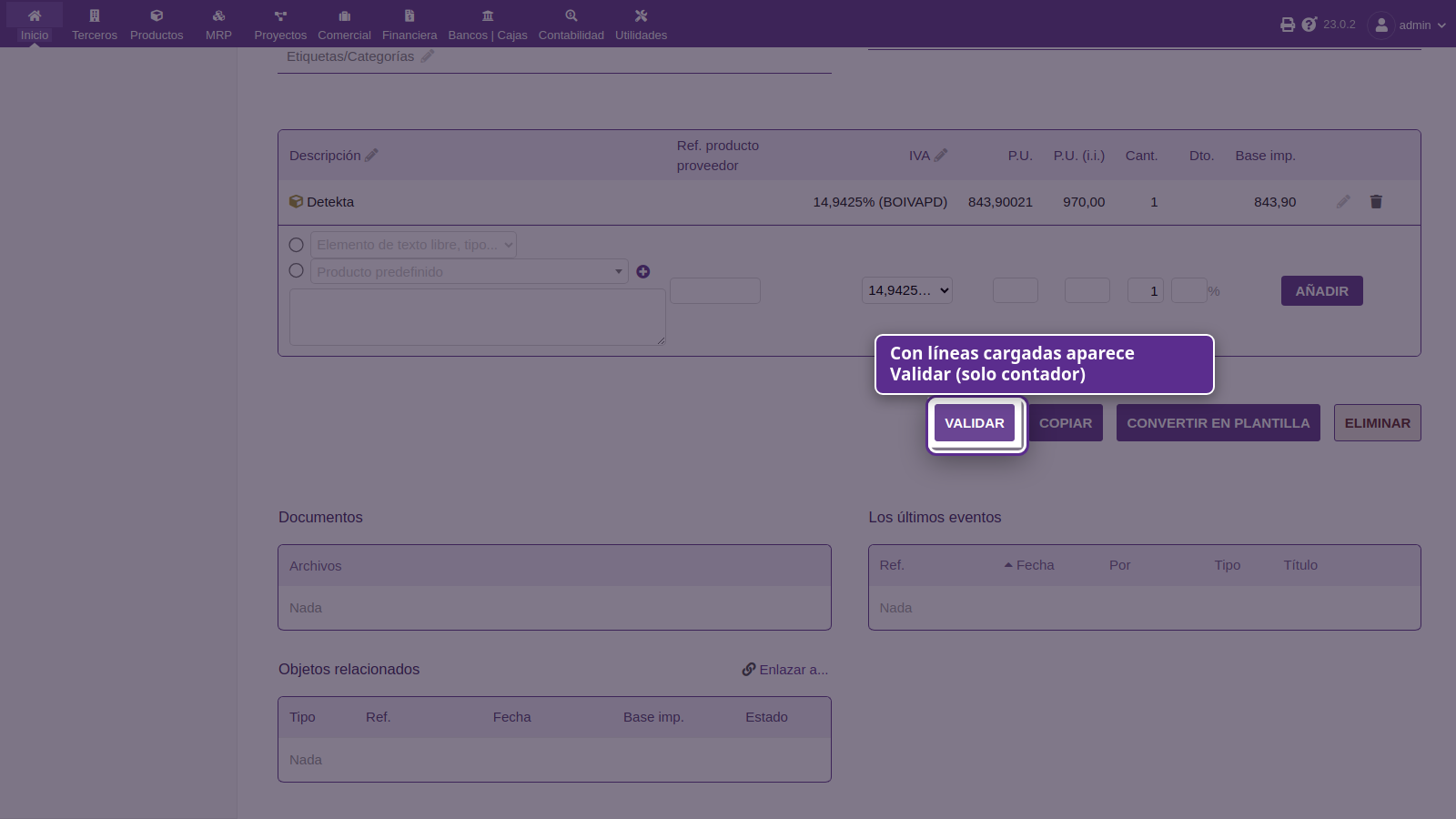
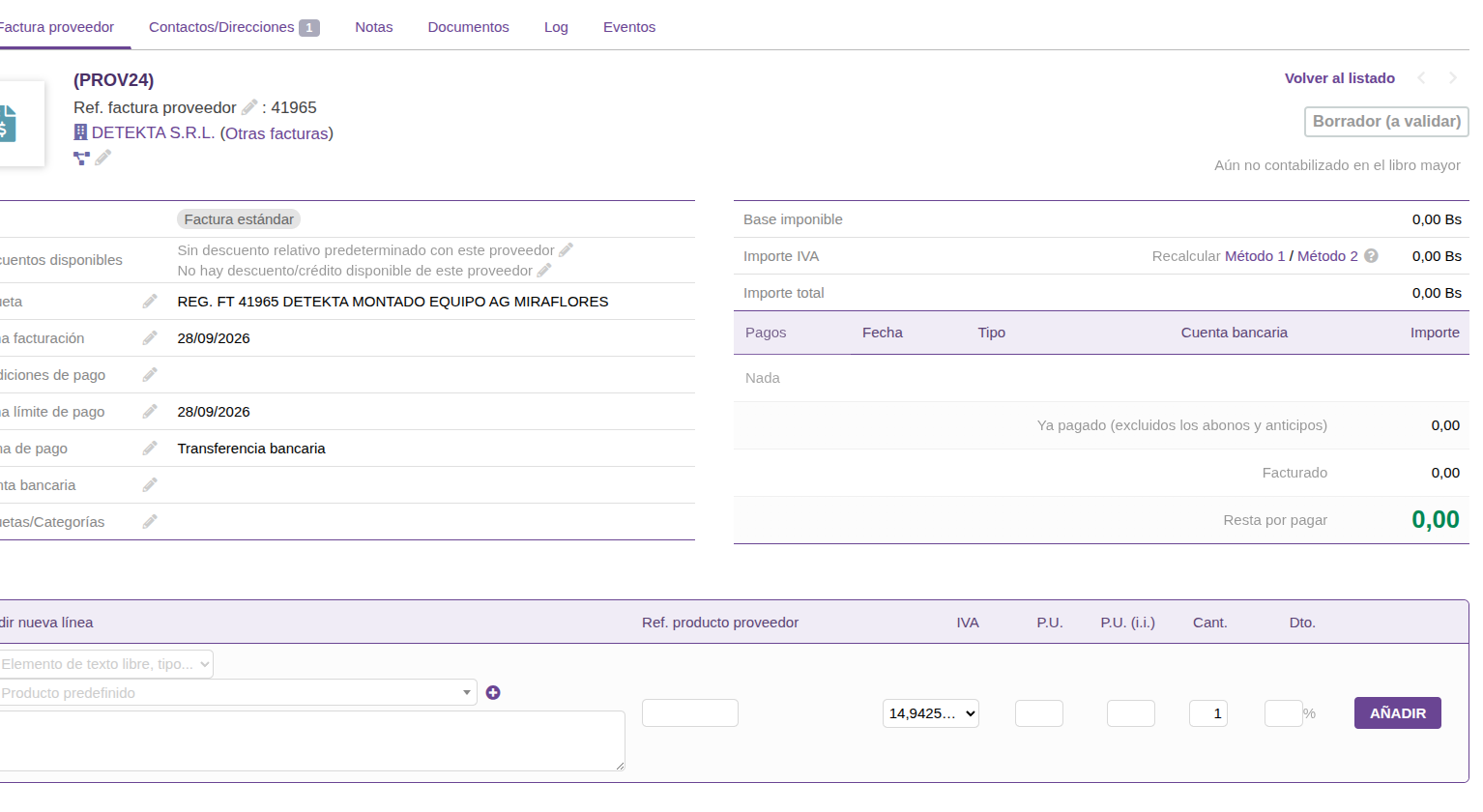
Sección titulada «4. Validar»Con las líneas cargadas, botón Validar. Pide confirmación. Al validar, la factura deja de ser borrador y ya se puede contabilizar.
5. Ventilar: decirle a qué cuenta va
Sección titulada «5. Ventilar: decirle a qué cuenta va»Validar no genera el asiento. Falta decir a qué cuenta contable va cada línea. Eso es ventilar.
Contabilidad → Ventilación → Facturas de proveedor. Ahí aparecen las líneas sin cuenta. Entrás a cada una y elegís la cuenta de gasto o de activo que corresponda.
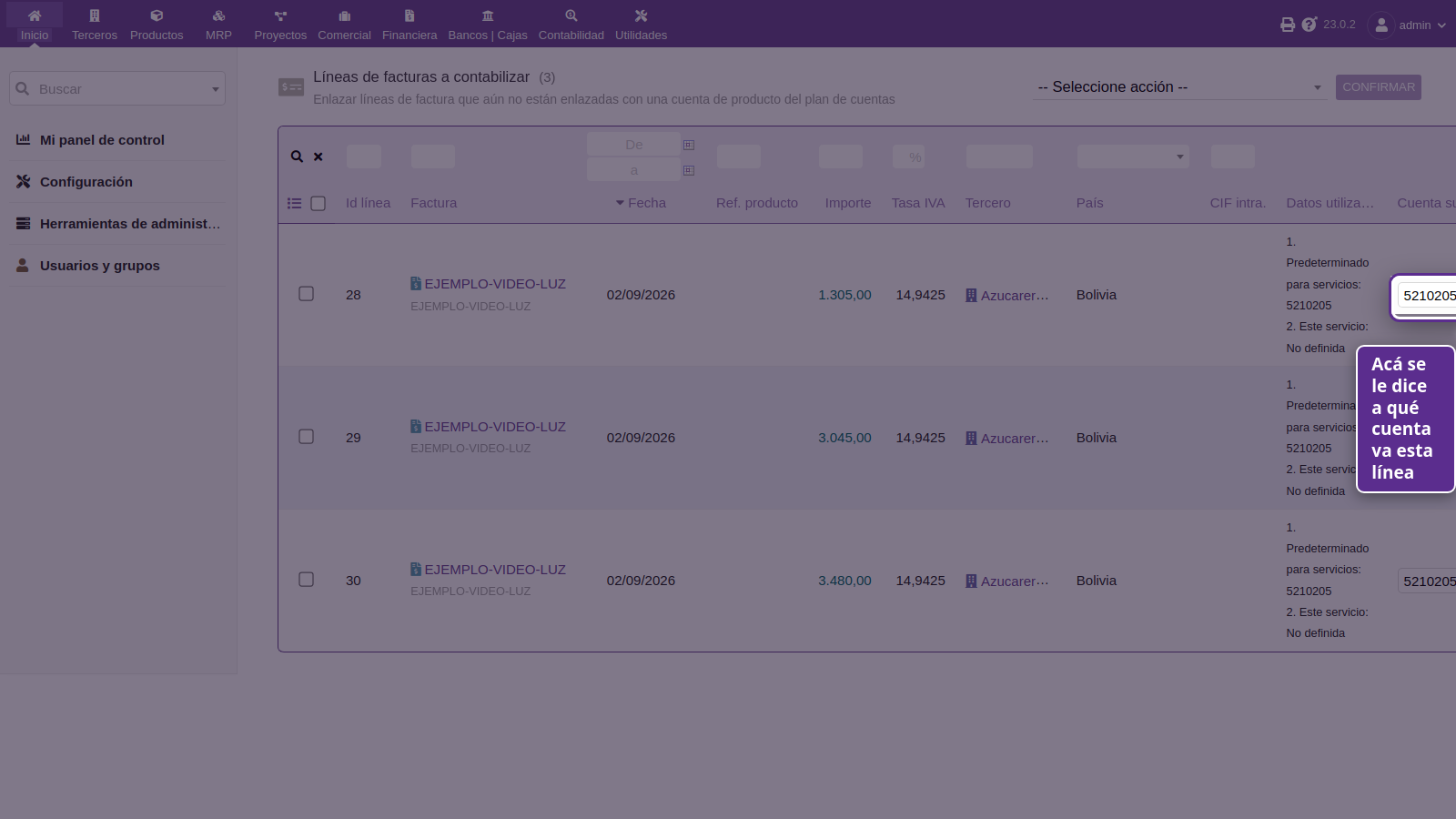
Cómo elegir la cuenta: en INCADEX el departamento está dentro del número de cuenta. La misma energía eléctrica existe nueve veces, una por área:
| Cuenta | Área |
|---|---|
| 5210201 | Administración |
| 5310201 | Comercialización |
| 6110201 | Comunes de planta |
| 6200201 | Prensado |
| 6210201 | Chocolate base |
| 6220201 | Rellenos |
| 6230201 | Producto intermedio |
| 6240201 | Envase primario |
| 6310201 | Órdenes de producción |
Elegí la del área que consumió. Si una sola factura hay que repartirla entre varias áreas, mirá Prorrateo.
6. Generar el asiento
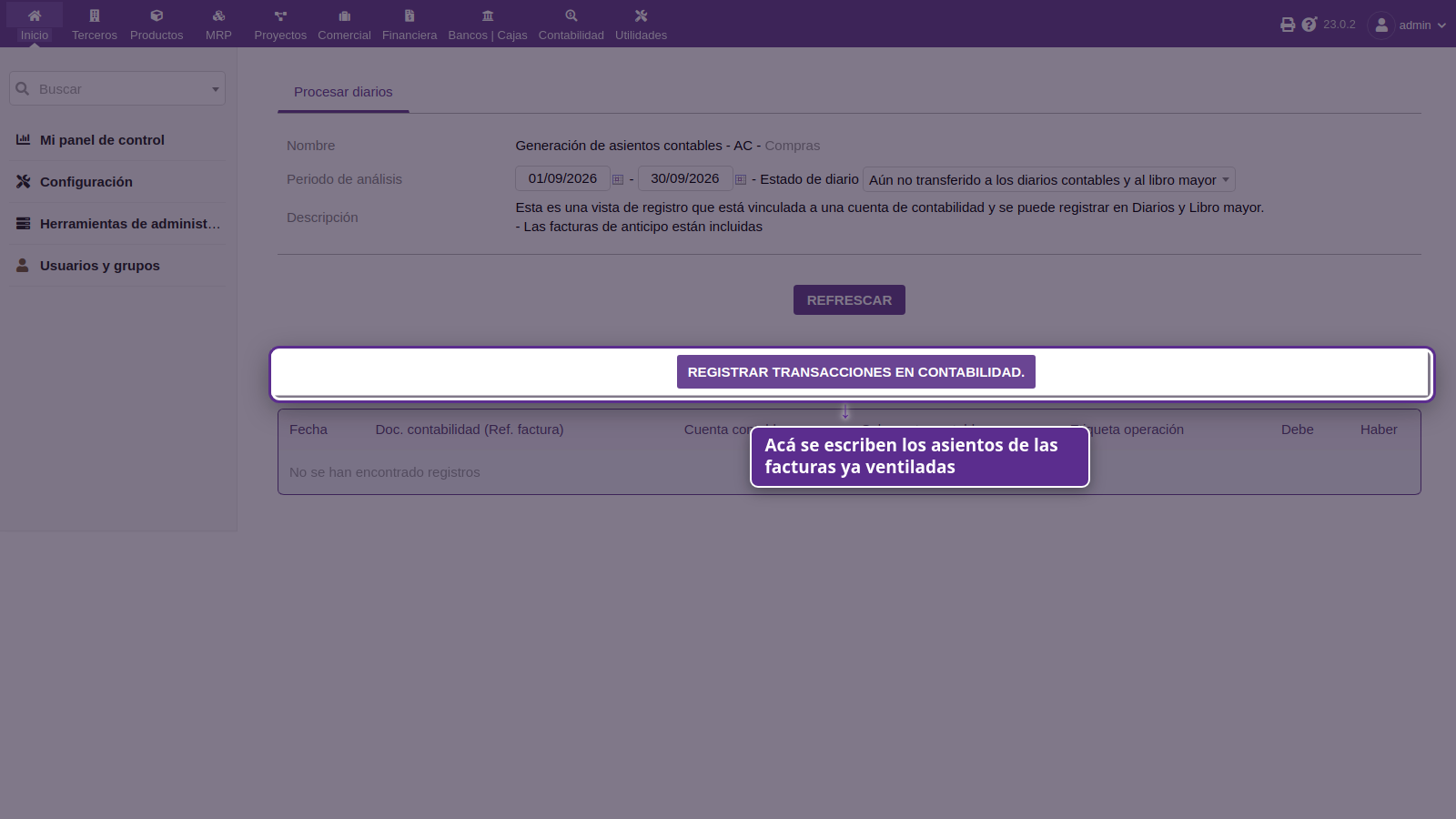
Sección titulada «6. Generar el asiento»Con todas las líneas ventiladas, Contabilidad → Diarios → Diario de compras. Poné en Periodo de análisis el mes de la factura, tocá Refrescar, revisá las líneas y apretá REGISTRAR TRANSACCIONES EN CONTABILIDAD. Recién ahí el asiento queda en el Libro Mayor.
El resultado
Sección titulada «El resultado»Una compra de Bs 1.000 con IVA por dentro queda así:
| Cuenta | Nombre | Debe | Haber |
|---|---|---|---|
| 6110201 | ENERGIA ELECTRICA (o la que elegiste) | 870,00 | |
| 1120701 | IVA CRÉDITO FISCAL | 130,00 | |
| 2110101 | CUENTAS POR PAGAR PROVEEDORES | 1.000,00 |
Esos Bs 130 son los que se descuentan del IVA a pagar del mes.
Si la compra fue de caja chica
Sección titulada «Si la compra fue de caja chica»No la cargues una por una acá: usá Rendición de caja chica, que las junta todas en un solo comprobante.